
811 字
4 分钟
MAC 系统 启动盘制作
0. 准备工作
- U盘:≥16GB,备份好数据(会被全盘抹掉)
- Mac:电量充足或插电源
- 网络:能下载系统(约12–15GB)
1. 命令行查询/下载 macOS 镜像(官方安装器)
1.1 查看可下载的系统版本(终端)
softwareupdate --list-full-installers输出类似:
可用的完整安装器:- macOS Ventura 13.6.1- macOS Monterey 12.7...1.2 下载指定版本(比如 Ventura)
softwareupdate --fetch-full-installer --full-installer-version 13.6.1- 自动下载到
/Applications,名为Install macOS Ventura.app - 下载完成后不要点安装,直接关掉安装窗口
1.3 确认安装器存在
ls -la /Applications/Install\ macOS\*.app能看到文件大小 >12GB 即正常。
2. 识别并挂载U盘(命令行+磁盘工具)
2.1 插入U盘,查看磁盘列表
diskutil list找类似:
/dev/disk2 (external, physical): #: TYPE NAME SIZE IDENTIFIER 0: GUID_partition_scheme *15.9 GB disk2- 你的U盘是
/dev/diskN(N 是数字,比如 disk2) - 千万别选错磁盘!
2.2 卸载U盘(先卸载再格式化)
diskutil unmountDisk /dev/disk23. 格式化U盘为 macOS 启动盘格式(磁盘工具/命令行)
3.1 图形化(推荐新手)
- 打开:应用程序 → 实用工具 → 磁盘工具
- 左侧选中你的U盘(最外层设备名,不是分区)
- 点右上角抹掉
- 名称:
MyVolume(英文,无空格) - 格式:Mac OS 扩展(日志式)
- 方案:GUID 分区图
- 名称:
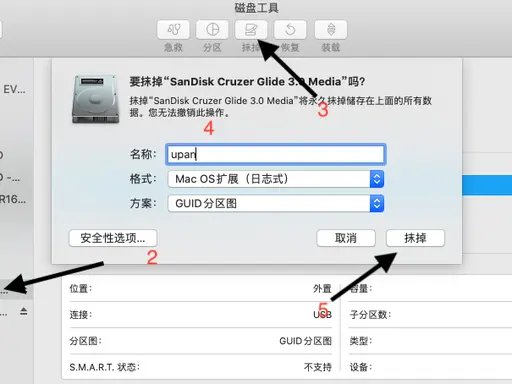
- 点抹掉 → 完成后关闭磁盘工具
3.2 命令行(更稳)
diskutil eraseDisk JHFS+ MyVolume GPT /dev/disk2JHFS+= Mac OS 扩展(日志式)GPT= GUID 分区图- 完成后会自动挂载到
/Volumes/MyVolume
4. 命令行制作 macOS 启动盘(createinstallmedia)
4.1 核心命令(替换版本与U盘名)
以 Ventura + U盘名 MyVolume 为例:
sudo /Applications/Install\ macOS\ Ventura.app/Contents/Resources/createinstallmedia --volume /Volumes/MyVolume- 输密码时屏幕不显示,直接回车
- 提示
Erase disk输入 Y 回车
4.2 常见版本命令(直接复制)
# Sonomasudo /Applications/Install\ macOS\ Sonoma.app/Contents/Resources/createinstallmedia --volume /Volumes/MyVolume
# Montereysudo /Applications/Install\ macOS\ Monterey.app/Contents/Resources/createinstallmedia --volume /Volumes/MyVolume
# Big Sursudo /Applications/Install\ macOS\ Big\ Sur.app/Contents/Resources/createinstallmedia --volume /Volumes/MyVolume4.3 等待制作完成
- 过程约 15–25 分钟,会显示进度
- 最终提示:
Install media now available at "/Volumes/Install macOS Ventura" - 制作好的U盘名称会自动变成:
Install macOS xxx
5. 从U盘启动 Mac(Intel vs Apple Silicon)
5.1 Apple Silicon(M1/M2/M3)
- 插入制作好的U盘
- 关机 → 长按电源键不放
- 出现启动选项后,选择:Install macOS xxx(黄色U盘图标)
- 进入安装界面
5.2 Intel Mac
- 插入U盘
- 重启 → 立刻按住 Option (⌥) / Alt 键
- 选择黄色U盘图标:Install macOS xxx
- 进入安装界面
6. U盘安装系统完整步骤
- 进入 macOS 实用工具 → 先打开磁盘工具
- 选中内置硬盘(如
Macintosh HD)→ 点抹掉- 名称:
Macintosh HD - 格式:APFS(新Mac)或 Mac OS 扩展
- 方案:GUID 分区图
- 名称:
- 抹掉完成后,回到实用工具 → 选重新安装 macOS
- 按提示选择目标磁盘(
Macintosh HD)→ 等待安装(约30–60分钟,期间会重启数次) - 安装完成后按指引设置账户、语言等
7. 常见坑 & 避坑
- ❶ U盘名称含中文/空格:命令会失败 → 必须用英文短名
- ❷ 没卸载直接格式化:报资源忙 → 先
diskutil unmountDisk - ❸ 安装器不完整:<12GB 或报错 → 删掉重下
- ❹ M1/M2 不认U盘:重启重插,或换 USB-A 接口
- ❺ 制作时卡住:等待,不要中断;实在不行换U盘重制
MAC 系统 启动盘制作
https://fuwari.vercel.app/posts/指南/mac系统启动盘制作/