
663 字
3 分钟
06-Zabbix-Visualization-可视化
Zabbix 6.4 分布式企业级性能监控平台
Zabbix Visualization 可视化官网:https://www.zabbix.com/cn
一、实验环境
| 节点 | 角色 | IP 地址 | 操作系统: | 硬件规格 |
|---|---|---|---|---|
| rocky-9-16 | MySQL 数据库(版本:8.0) 加装:Zabbix Agent 客户端代理 | 192.168.168.16/24 | Rocky Linux 9 | 1 vCPU、2GB 内存 |
| rocky-9-17 | Nginx + PHP Web 前端 加装:Zabbix Agent 客户端代理 | 192.168.168.17/24 | Rocky Linux 9 | 1 vCPU、2GB 内存 |
| rocky-9-18 | Zabbix Server 核心服务(版本:6.4) | 192.168.168.18/24 | Rocky Linux 9 | 1 vCPU、2GB 内存 |
| rocky-9-19 | 被监控主机 安装:Zabbix Agent 客户端代理 | 192.168.168.19/24 | Rocky Linux 9 | 1 vCPU、2GB 内存 |
二、了解Visualization(可视化)
针对大量的监控数据,必须通过静态图形或动态图形的方式来加以展现(我们称之为:可视化),从而方便我们通过可视化图形的方式,更为直观的观察到性能变化趋势。现在 IT 性能监控领域,数据可视化的需要已经十分重要,甚至采用专门的可视化软件,来辅助监控软件,达成更高级的数据可视化应用需要,给人一种十分炫酷的感觉。Zabbix 也为我们提供了多种数据可视化的管理和展示方法。★ <可视化>官方指南:https://www.zabbix.com/documentation/6.0/en/manual/config/visualization1. Graphs 可视化指标
★ <Graphs 可视化指标> 就是:以图形化的方式,显示<item 监控项>的<采样数据>,方便我们实时观察<采样数据>的变化情况。2. Maps 可视化地图
★ <Maps 可视化地图> 就是:由我们自行绘制的<网络拓扑图>,从而描绘<网络主机节点>之间的<关系>。3. Screens 可视化监视屏
★ <Screens 可视化监视屏> 就是:针对<特定主机>的<特定性能指标>,由我们自行创建的<图形化显示图>。三、创建Visualization Graph 可视化指标
1. 前提:拥有Items 监控项(略 …)
2. 方法:
★ Web 控制台 ↓Configuration ↓ Hosts ↓ server01 ↓ Graphs ↓右上角:Create graph3. 演示:
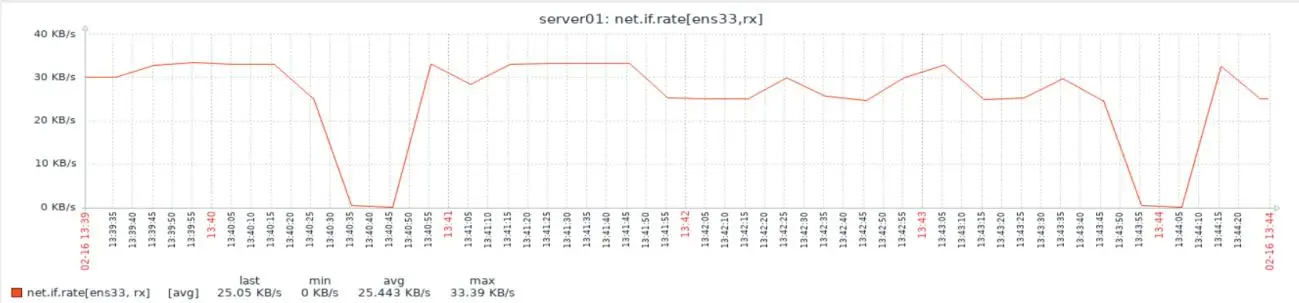
★ 示例说明: (1) 针对<server01 客户端>,添置一个<Graphs 图形>,来可视化显示<ens33 网卡>的<下载 实时速率> (2) 使用:新建的<net.if.rate[ens33, rx] 监控项>#### 1. 开始创建:自定义的<图形>##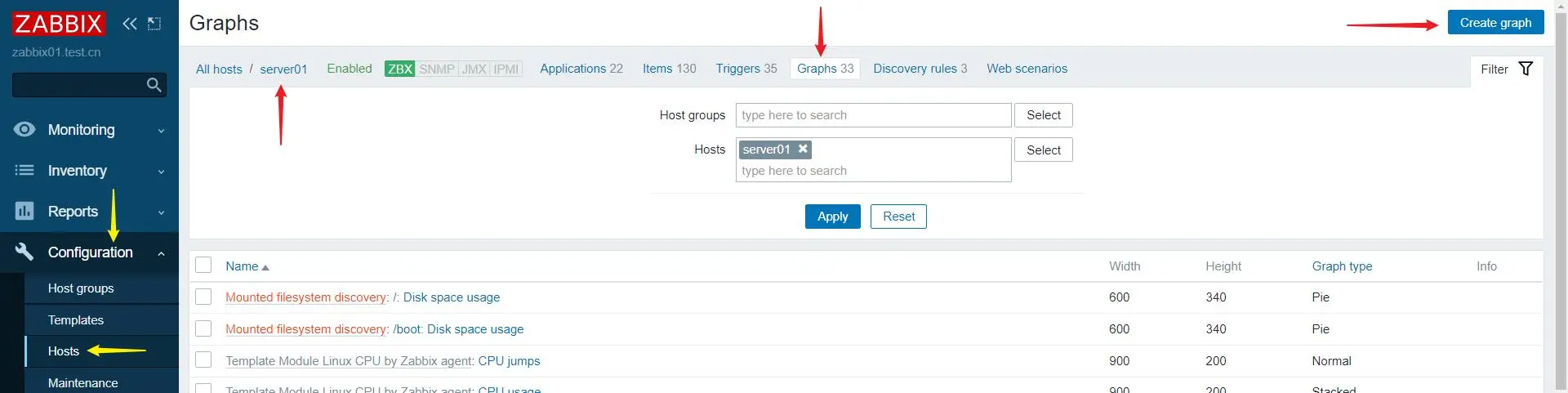
#### 2. 填写:<图形>的<各项定义栏>##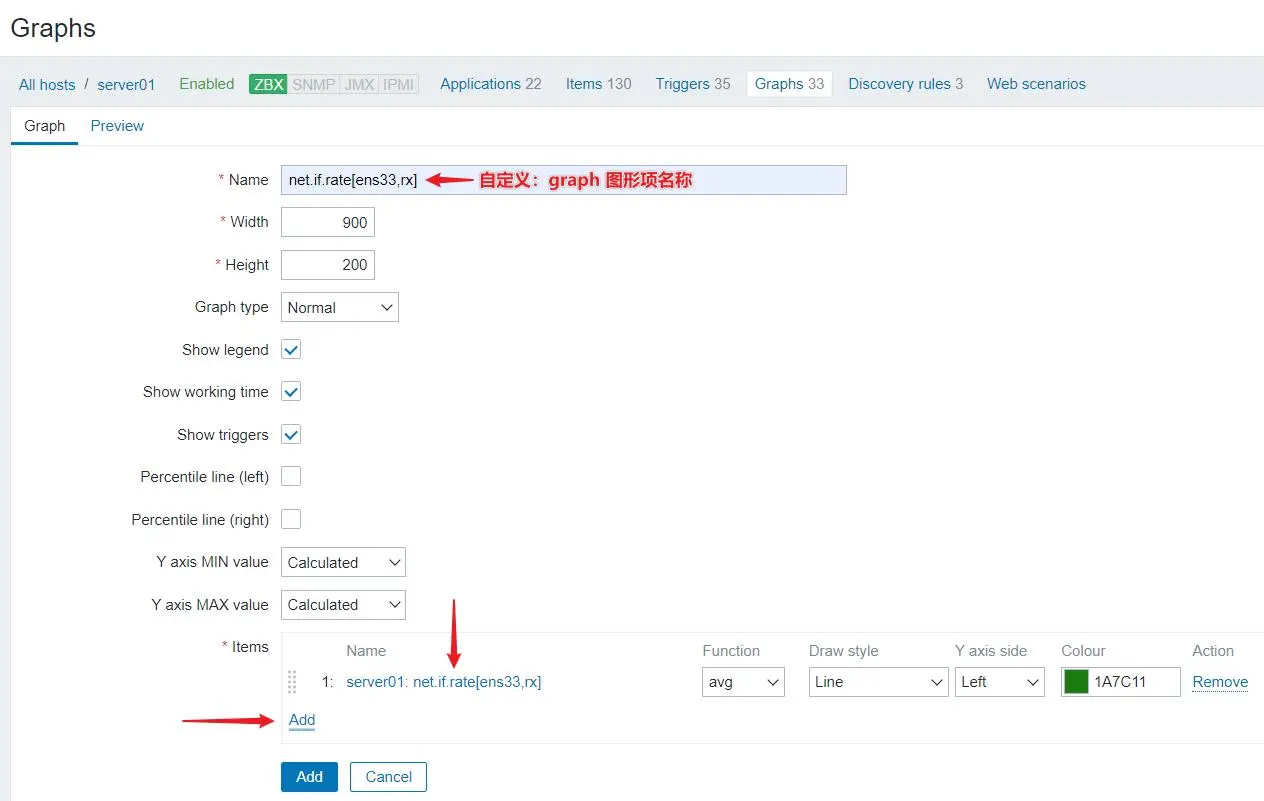
#### 3. 查看:新建的<图形>## ★ Web 控制台 --> Monitoring --> Hosts --> server01 --> Graphs##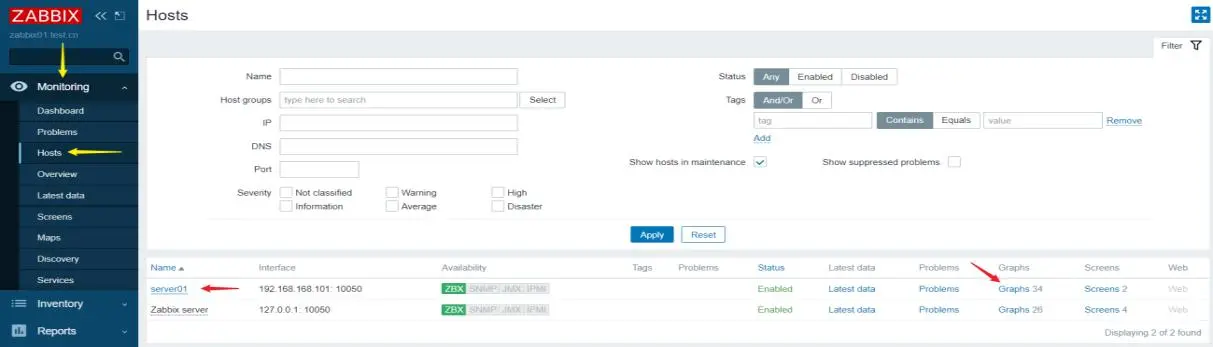
四、创建Visualization Map 可视化网络拓扑图
★ Web 控制台 ↓ Maps ↓右上角:Create map 或者 修改:Local network★ 常见操作: (1) 准备:背景图(可选操作) (2) 创建:Maps 可视化地图(可以设置:背景图) (3) 绘制:Maps 地图元素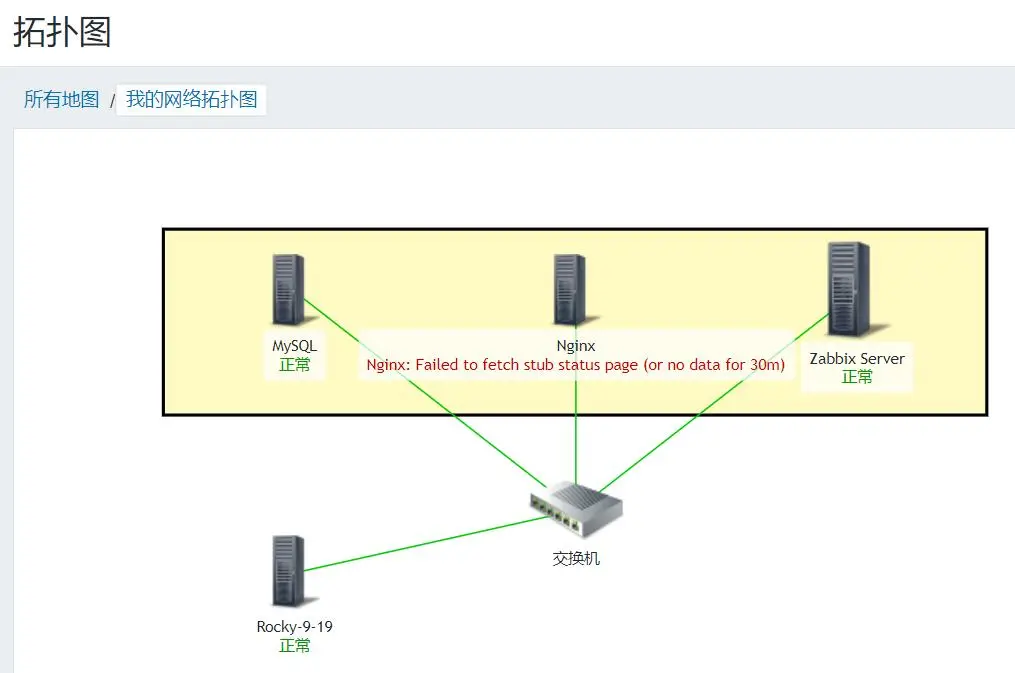
五、创建Visualization Screen 可视化监视屏
★ Web 控制台 ↓Screens ↓右上角:Create screen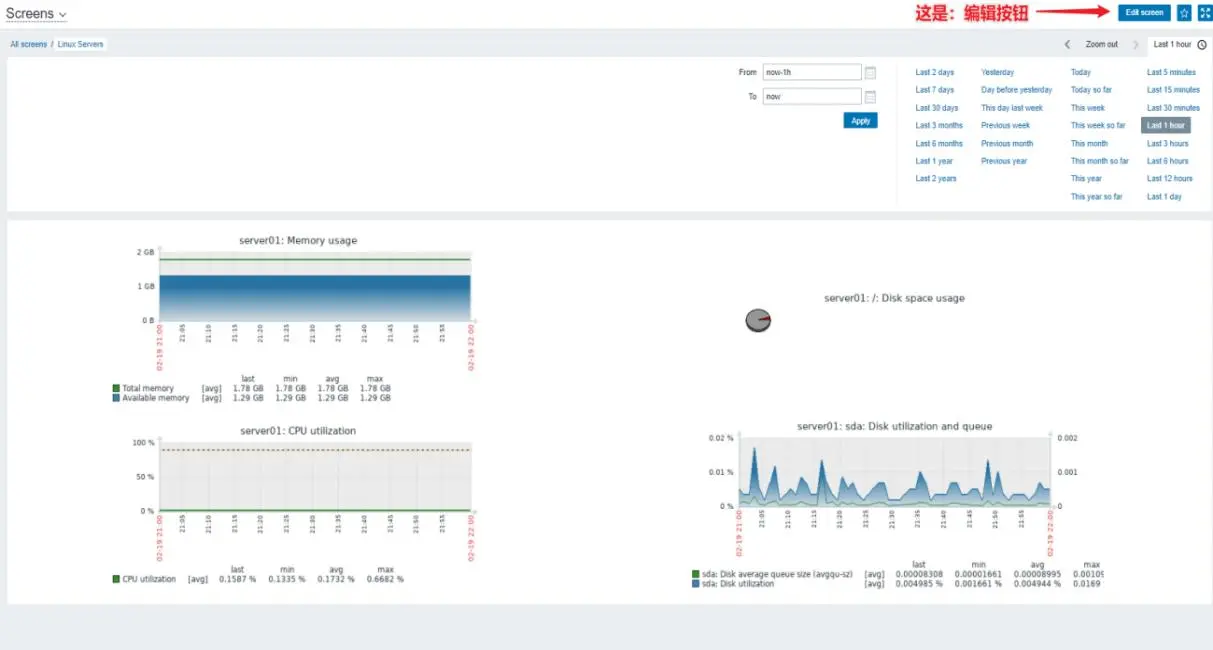
06-Zabbix-Visualization-可视化
https://fuwari.vercel.app/posts/zabbix监控/06-zabbix-visualization-可视化/